
xchat教程:从下载安装到节点配置、更新迁移的完整指南
本篇xchat教程面向首次接触 IRC 的新手,围绕 Windows 安装、Linux 使用、昵称保护、服务器节点配置、频道加入、UTF-8 乱码排查以及版本更新和配置迁移展开。你可以按照实际设备选择标准安装包或绿色版,再通过 /join、/query 等指令完成第一次聊天。截至2026年09月24日,若页面未公开可核验的具体版本号,请以官方入口提供的最新版为准。
如果你刚下载 XChat,却不知道应该选择哪种安装包、怎样连接服务器或如何进入频道,可以按本文顺序操作。官方入口提供 Windows 标准安装版、Windows 64 位安装包、绿色免安装版及 Linux 安装指南,完成基础设置后,再根据聊天网络调整节点、昵称和编码参数。
先选对安装方式,再完成首次启动
打开官方获取页面 /get-xchat/,Windows 64 位用户优先选择标准安装包。它带有安装向导,可配置系统环境变量、桌面快捷方式和卸载程序,适合长期使用;需要在多台电脑或移动磁盘上运行时,可改用绿色免安装版,解压后直接启动。Linux 用户应按照页面提供的系统安装指南操作。首次打开 XChat 后,先填写昵称和备用昵称,再检查界面语言、字体及消息时间显示。建议把配置目录记录下来,后续更新或迁移时可减少重复设置。截至2026年09月24日,具体版本号以官方页面展示的最新版为准。
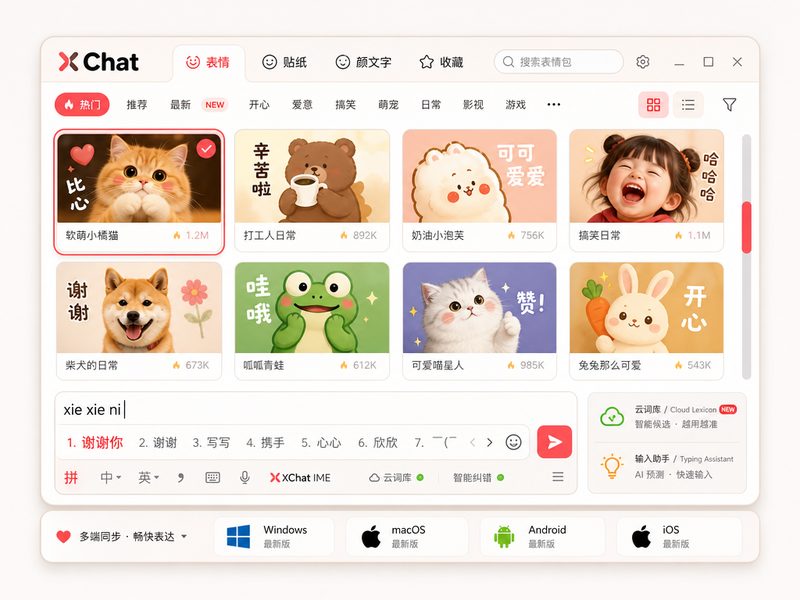
首次配置节点与昵称保护的操作顺序
进入网络列表后,新增或选择目标 IRC 网络,填写服务器地址并保存连接配置;站内网络指南覆盖自定义 IRC 服务器、中文频道发现及 Freenode 连接方法。连接成功后,先观察状态栏是否出现服务器欢迎信息,再使用 /nick 设定常用昵称。若该昵称需要长期使用,可根据网络规则进入 NickServ 流程完成注册和保护,避免下次登录时被他人占用。确认身份后再执行 /join #xchat-dev 加入频道;私下沟通则使用 /query 对方昵称。若服务器提示昵称已被使用,先换备用昵称连接,再处理昵称验证,不要反复点击连接按钮。

两个真实场景:频道协作与私聊定位
场景一是技术协作:连接 irc.libera.chat 后,在输入框执行 /join #xchat-dev,状态栏出现“Now talking on #xchat-dev”即可确认已经进入频道;输入 /names 可查看在线成员,再用关键词高亮关注项目名称。场景二是私聊排障:当频道消息太多、无法确认对方是否看到内容时,使用 /query 对方昵称建立独立窗口,并把错误提示原文粘贴进去,避免频道上下文被刷走。若你需要离开临时频道,可输入 /part;如果误发到错误窗口,先查看窗口标题中的网络和频道名称,再重新发送,能减少跨网络发送消息的风险。
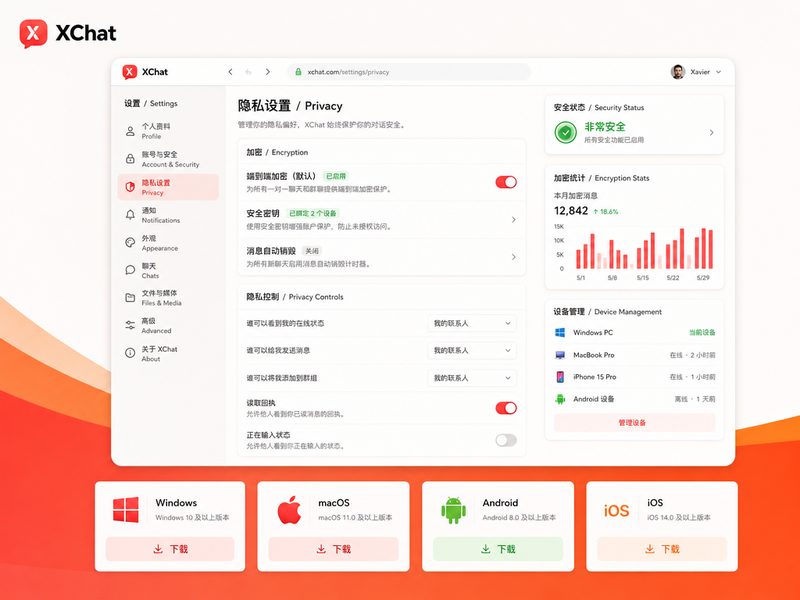
UTF-8 乱码与无法连接时怎么排查
遇到中文显示为问号、方框或杂乱字符时,先确认服务器与频道使用 UTF-8,再检查 XChat 的字体是否包含中文字符,并重新连接后观察新消息;历史缓存若仍乱码,不代表新连接配置失败。无法连接时,先核对网络名称、服务器地址和端口参数是否完整,再查看状态窗口中的错误文本。若能看到服务器欢迎信息却进不了频道,通常是频道名称、访问权限或昵称状态的问题,可重新执行 /join 并确认频道拼写。若完全没有连接反馈,先关闭重复连接窗口,检查网络代理或防火墙,再用官方网络配置指南逐项比对。
更新客户端与迁移个人配置
更新前先退出 XChat,并备份服务器列表、昵称设置、频道自动加入规则、脚本及高亮通知配置。标准安装版通常适合覆盖安装,绿色版则应先将旧目录整体复制,再解压最新版到新目录,确认能够启动后再迁移个人配置。迁移到另一台电脑时,不要只复制桌面快捷方式,应复制实际配置目录,并重新检查脚本路径、日志保存位置和网络凭据。首次用新版本连接时,先测试一个公开频道,再恢复自动加入列表,便于区分客户端问题与节点问题。当前未确认官方具体版本号时,请以官方入口的当前稳定版为准,不要从非官方来源替换核心文件。
常见问题
我只想临时使用 XChat,标准安装版和绿色版该怎么取舍?
需要桌面快捷方式、卸载程序和较完整的系统集成时,选择 Windows 64 位标准安装包;要在不同电脑、移动磁盘或受限环境中运行,选择绿色免安装版。无论选择哪一种,都应从 /get-xchat/ 获取文件,并在首次连接后确认服务器列表和配置目录位置。
连接成功后,为什么输入 /join 仍然没有进入频道?
先看状态窗口是否已经收到服务器欢迎信息,再检查频道名称前缀、拼写和大小写要求。频道可能需要注册昵称、通过权限验证或满足网络规则;可以先用备用昵称连接,并尝试加入公开频道。若只出现错误提示,保留原文后对照 /networks/ 中的节点与频道配置说明排查。
换电脑时只复制 XChat 安装目录,为什么设置没有跟过来?
安装目录与个人配置目录可能不是同一位置。迁移前应退出客户端,备份服务器列表、昵称、频道规则、脚本和高亮设置,再在新设备中启动最新版并确认配置路径,最后逐项恢复。若脚本无法加载,优先检查脚本文件路径和 Python、Perl 扩展相关设置,而不是重复安装客户端。
总结
准备开始使用 XChat?请前往 /get-xchat/ 下载适合 Windows 或 Linux 的最新版,完成节点配置后,再查看 /commands/ 掌握 /nick、/join、/query 等 IRC 指令,并通过 /networks/ 了解自定义服务器、中文频道和 UTF-8 设置。
相关阅读:xchat教程,xchat教程使用技巧,xchat 首次配置 常见问题与排查 202609:安装、连接、更新与迁移指南