
2026最新xchat教程:从零开始配置跨平台IRC客户端与核心指令指南
本篇2026年最新xchat教程专为新手设计,带您快速掌握这款强大的开源IRC客户端。文章涵盖从官方渠道获取最新稳定版、首次安装与网络节点配置,到解决中文UTF-8乱码及使用NickServ注册保护昵称等核心操作。通过实用的指令解析与排查技巧,助您轻松接入全球IRC网络,开启高效的纯文本社交与极客交流体验。
欢迎来到 XChat 的世界。作为一款历史悠久且持续活跃的跨平台开源 IRC 客户端,XChat 凭借其高度自定义的界面和内置的 Python 与 Perl 脚本扩展能力,至今仍是极客交流和技术讨论的首选工具。本教程将帮助新手用户在 2026 年的网络环境下快速上手 XChat,实现高效的纯文本沟通。
第一步:获取客户端与多平台部署
要开始使用 XChat,首先需要获取适合您操作系统的版本。截至2026年07月,官方提供了多种灵活的安装方式。Windows 用户可以前往下载页面,选择推荐大多数人使用的“Windows 64位 安装包”,该版本包含完整的安装向导,会自动配置系统环境变量、桌面快捷方式及卸载程序;如果您追求便携性,也可以选择“绿色免安装版”,配置即走,非常适合放进U盘随身携带。Linux 用户则可以通过系统软件包管理器或按照官方指南进行编译安装。无论选择哪个版本,都能确保您获得安全、纯净的 IRC 连接环境。

第二步:首次启动与网络节点配置
首次运行 XChat 时,您需要配置个人信息和连接的网络。在弹出的网络列表中,您可以选择预设的全球主流网络(如 Libera.chat),也可以手动添加自定义 IRC 服务器。针对中文用户,这里有一个必须注意的排查细节:很多新手在加入中文频道后会遇到文字显示为问号或乱码的问题。解决此问题的方法是,在服务器编辑界面中,找到“字符集(Character Set)”选项,将其手动修改为“UTF-8 (Unicode)”。配置完成后,保存并点击连接,客户端便会开始解析服务器地址并建立加密连接。

第三步:掌握核心命令行交互
XChat 的灵魂在于其高效的命令行操作。成功连接服务器后,您可以在下方的输入框中通过指令进行交互。例如,输入 `/join #xchat-dev` 即可快速加入开发讨论频道。为了防止您的昵称被他人冒用,建议使用 NickServ 服务进行身份注册。在聊天框中输入 `/msg NickServ REGISTER 您的密码 您的邮箱`,完成注册后,每次上线只需输入 `/msg NickServ IDENTIFY 您的密码` 即可识别身份。熟练掌握这些核心指令,能让您在纯文本交互环境下实现极高的键盘输入效率。
第四步:自定义界面与数据备份迁移
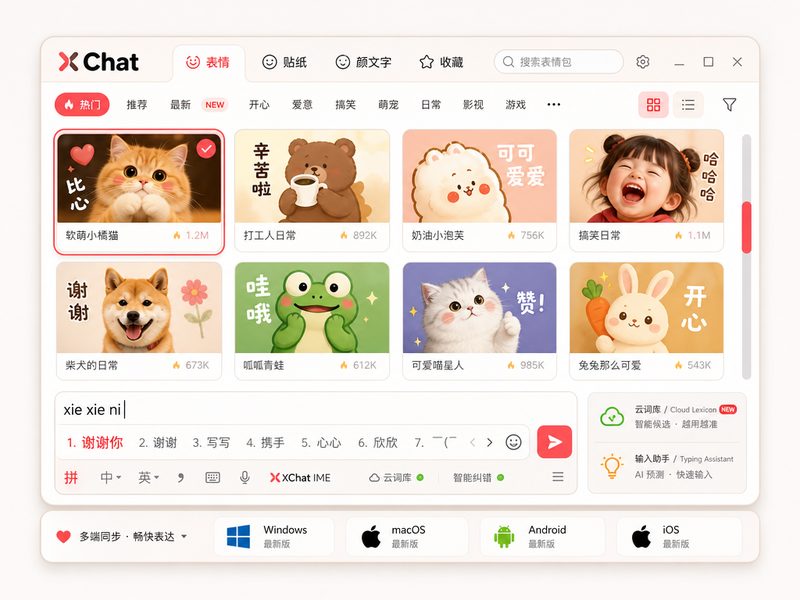
XChat 提供了极大的界面自定义自由度。您可以进入设置面板,调整字体、背景颜色以及窗口布局,打造专属的扁平化数据面板。此外,利用其精准的高亮与通知系统,您可以基于特定关键词或用户名设置高亮,确保在多频道同时活跃时不会错过任何重要的提及与私信。当您需要更换电脑时,数据迁移也非常简单:如果您使用的是绿色免安装版,只需直接打包整个程序文件夹;若是标准安装版,只需备份系统 AppData 路径下的配置文件,即可实现多端数据同步。
常见问题
为什么我加入中文频道后看到的发言全是乱码?
这是由于字符集编码不匹配导致的。请打开 XChat 的网络列表(Network List),选中您连接的网络并点击“编辑(Edit)”,在“字符集(Character Set)”下拉菜单中选择“UTF-8 (Unicode)”,保存并重新连接服务器即可解决乱码问题。
如何防止我的聊天昵称(Nick)被别人抢用?
您需要向 IRC 网络的 NickServ 服务注册该昵称。连接成功后,在输入框执行指令 `/msg NickServ REGISTER 您的密码 您的电子邮箱`。注册成功后,建议在 XChat 的网络设置中配置“自动执行指令”或填写“昵称密码”,以便每次登录时自动完成身份识别。
标准安装版和绿色免安装版在配置迁移时有什么区别?
绿色免安装版的所有配置文件和聊天日志都保存在程序所在的当前文件夹内,迁移时直接复制整个文件夹即可。而标准安装版会将配置文件写入系统的用户数据目录(通常为 AppData\Roaming\XChat),迁移时需要手动备份该目录下的配置文件。
总结
准备好开启高能社交网络了吗?立即前往 [获取 XChat 客户端](/get-xchat/) 下载最新版本,或访问 [掌握 IRC 核心指令](/commands/) 学习更多高级命令行操作!