
如何利用 xchat 202622 周效率实践清单 快速搞定 IRC 客户端安装与节点配置
本指南为您带来 xchat 202622 周效率实践清单,旨在帮助新手用户在 2026 年快速掌握这款开源 IRC 客户端的安装、首次配置、节点连接及核心指令。通过本清单,您将学会如何解决 UTF-8 乱码、使用 NickServ 保护昵称,并实现跨平台的高效文本沟通。立即参考本篇实操指南,开启您的高能社交网络之旅。
对于刚接触 IRC 协议的新手用户而言,如何快速完成客户端部署并融入全球极客社区是一大挑战。这份“xchat 202622 周效率实践清单”将以清晰直接的步骤,带您攻克从安装到日常提效的每一个关键节点。
第一步:选择适配版本与环境初始化
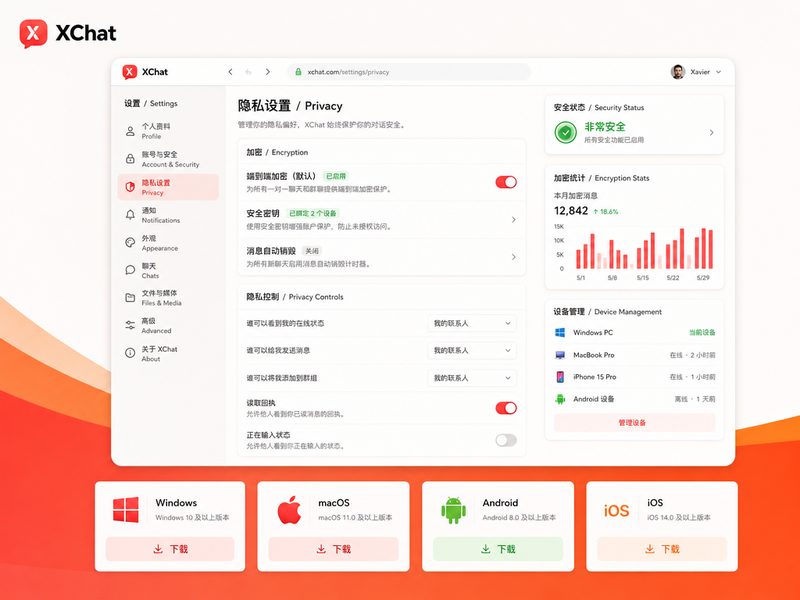
高效体验的第一步是获取正确的客户端版本。访问官方下载页面 /get-xchat/,Windows 用户推荐下载 64 位标准安装包,它包含完整的安装向导,能自动配置系统环境变量与桌面快捷方式;若需要移动办公,则可选择绿色免安装版,便携小巧且配置即走。对于 Linux 用户,建议通过系统包管理器获取最新稳定版。截至 2026 年 07 月,官方提供的 Windows 版本已全面优化了多端数据同步逻辑,确保您在不同设备间迁移时,聊天面板的自定义布局与服务器列表能够无缝衔接。
第二步:首次运行与网络节点乱码排查
首次启动 XChat 后,您需要配置自定义 IRC 服务器。参考 /networks/ 页面指南,在网络列表里添加目标服务器(如 Libera.chat)。新手常遇到的一个真实痛点是中文频道乱码。排查并解决此问题,需依次点击“网络列表”->“编辑”,将字符集(Character Set)手动修改为“UTF-8 (Unicode)”,而非默认的系统本地编码。保存后重新连接服务器,即可完美解决中文显示为问号或乱字符的现象,确保在开放的网络环境中畅所欲言。

第三步:掌握核心指令与身份安全防线
在纯文本交互环境中,熟练使用命令行是提升效率的关键。根据 /commands/ 页面的核心指令大全,您可以在输入框直接键入 `/join #xchat-dev` 快速加入开发者讨论频道。为了防止您的专属昵称在公共网络中被他人冒用,必须在首次连接时通过 NickServ 进行注册。使用指令 `/msg NickServ REGISTER 您的密码 您的邮箱` 完成绑定。此后每次上线,系统会提示您输入 `/msg NickServ IDENTIFY 您的密码` 进行身份验证,从而确保您的昵称主权与频道管理权限不受侵害。
第四步:自定义高亮与防噪配置迁移
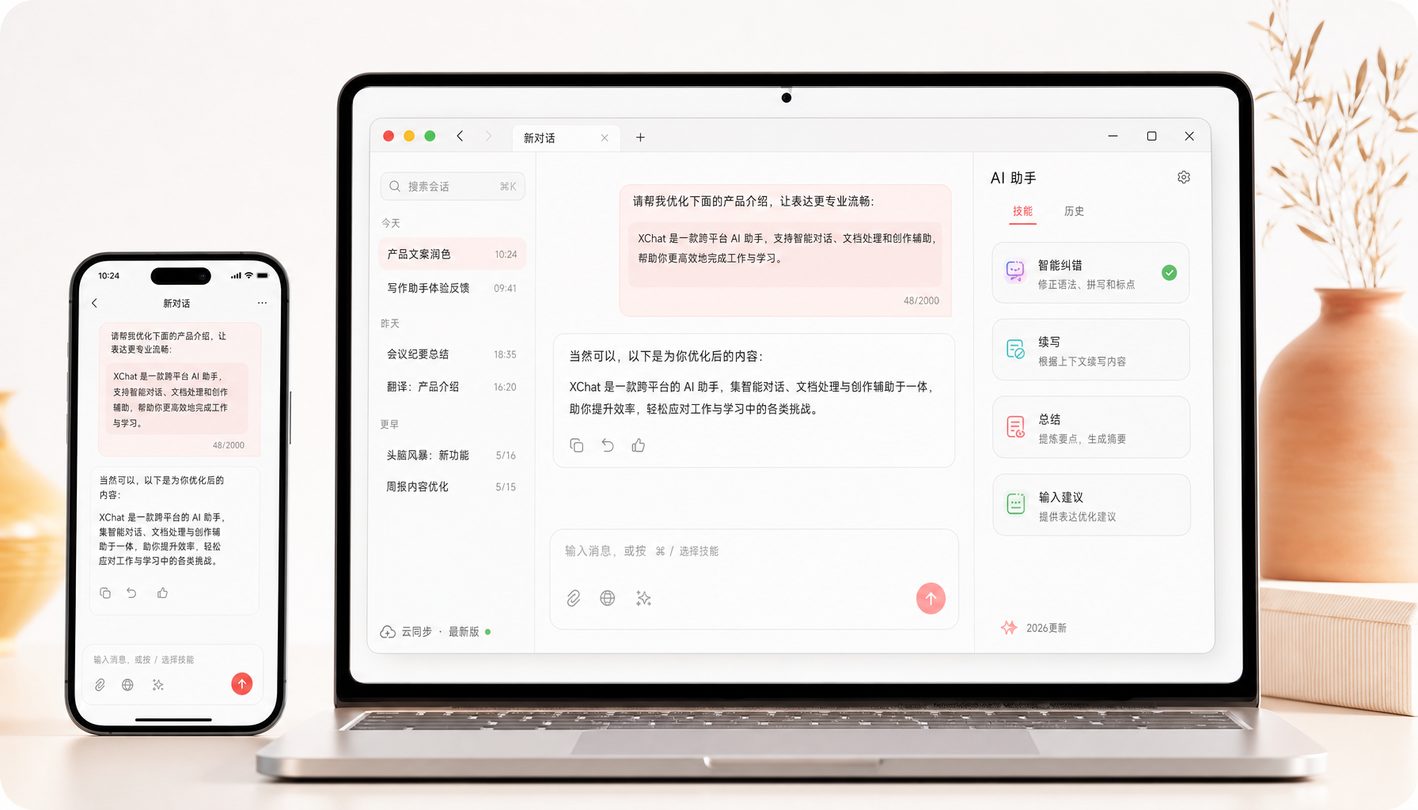
当您加入多个繁忙的频道后,信息过载不可避免。XChat 提供了强大的自定义高亮与通知系统。您可以在设置面板的“高级 -> 关键字高亮”中,添加您的用户名或特定技术关键词。一旦有人在频道中提及这些词汇,系统将精准高亮显示并触发系统级通知。当您需要更换电脑时,只需将 `%APPDATA%\X-Chat 2\` 目录下的 `xchat.conf` 配置文件复制到新机器的对应路径,即可一键迁移所有高亮规则、服务器节点及个性化界面配置,省去重新设置的烦恼。
常见问题
在 Windows 系统上使用免安装版 XChat,如何备份我的所有配置数据?
XChat 的免安装版默认将配置文件保存在程序同级目录的配置文件夹中。您只需将整个 XChat 文件夹(特别是包含 xchat.conf 的目录)打包备份,即可在任何新设备上解压并直接运行,实现配置的完整迁移。
连接服务器时提示“Nickname is already in use”该怎么处理?
这表明您申请的昵称已被他人占用或您之前的连接尚未超时断开。您可以先使用 `/nick 新昵称` 临时修改名字登录,然后使用指令 `/msg NickServ GHOST 您的原昵称 您的密码` 强行断开旧连接,随后即可用 `/nick 原昵称` 切换回来。
如何让 XChat 启动时自动连接到指定的中文频道?
打开 XChat 的“网络列表”(快捷键 Ctrl+S),选中您配置好的服务器,点击“编辑”。在“自动加入频道”列表中添加您想进入的频道名称(例如 #xchat-zh),并确保勾选“启动时自动连接”,保存即可。
总结
想要立即体验高效、纯粹的开源 IRC 交流吗?请前往 /get-xchat/ 获取最新版 XChat 客户端,开启您的高能社交网络之旅!
相关阅读:xchat 202622 周效率实践清单使用技巧,2026最新xchat教程:从零开始配置跨平台IRC客户端与核心指令指南