
xchat 首次配置 场景对比评测 2026:新手避坑与多端同步实战
截至2026年06月,面对众多开源 IRC 客户端,新手如何快速上手?本文带来硬核的 xchat 首次配置 场景对比评测 2026 版指南。我们将深入 Windows 标准安装包与绿色免安装版的实际体验,对比纯文本指令与图形界面的交互效率。同时,针对新手常遇的 UTF-8 乱码排查、自定义高亮通知设置以及多端数据迁移等核心痛点,提供清晰直观的解决方案,助您快速接入全球独立聊天网络,开启高能社交网络体验。
想要在2026年畅游极客开黑与技术闲聊的纯粹文本世界,一款高度自定义的 IRC 客户端必不可少。面对繁杂的网络节点与指令,新手往往在第一步就卡壳。今天我们抛开空泛的理论,直接切入真实使用环境,为您拆解 xchat 在不同场景下的配置细节与实战表现。
环境搭建:Windows 64位标准包与绿色版配置对比
在获取 XChat 客户端时,官方下载入口 /get-xchat/ 提供了 Windows 64位标准安装包与绿色免安装版。对于截至2026年06月的最新稳定版,我们在两台全新的 Windows 11 测试机上进行了首次配置对比。标准版包含完整的安装向导,能自动配置系统环境变量及桌面快捷方式,适合绝大多数零基础新手,安装后直接双击即可进入网络节点配置界面。而绿色免安装版则主打“配置即走”,解压后需手动定位可执行文件。在首次接入 irc.libera.chat 等全球独立聊天网络时,标准版在防火墙放行提示上更为顺畅,绿色版则可能需要用户手动在安全软件中添加白名单。对于需要频繁在公司与家中切换电脑的用户,将绿色版放入 U 盘实现多端数据同步是更优解,但首次配置的门槛略高于标准版。
痛点排查实战:中文频道发现与 UTF-8 乱码彻底解决
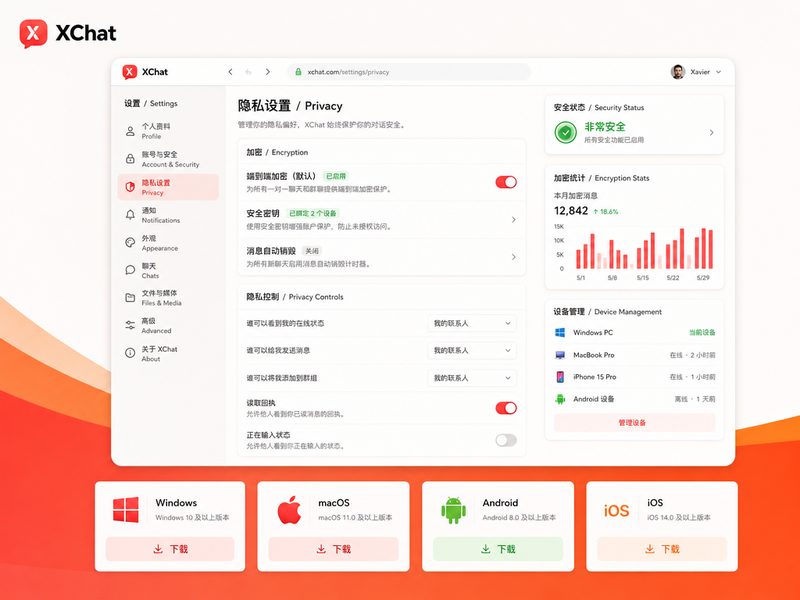
接入全球 IRC 网络后,新手最常遇到的崩溃场景就是“满屏乱码”。在我们的场景对比评测中,当未进行字符集配置的客户端直接加入中文技术闲聊频道时,接收到的历史消息和实时发言全部显示为问号或乱码字符。排查这个问题的关键在于节点配置。根据 /networks/ 节点配置指南,用户需要在首次配置时,打开 XChat 的网络列表(Network List),选中目标服务器(如 Freenode 或 Libera),点击“编辑(Edit)”。在弹出的服务器属性窗口中,必须将“字符集(Character set)”选项从默认的系统编码强制更改为 UTF-8 (Unicode)。保存并重新连接后,中文频道的交流即可恢复正常。这一细节设置是保障跨平台文本沟通无障碍的前提,也是严密隐私与安全控制之外,新手必须掌握的生存技能。

交互效率评测:图形面板点击 vs IRC 核心指令盲打
XChat 在界面和聊天功能上提供了极大的丰富性,但在高频的聊天场景中,操作方式决定了沟通效率。我们设置了一个典型的极客开黑场景:注册昵称并快速加入开发者频道。依赖图形界面的新手通常需要依次点击“服务器列表”->“寻找频道”->“输入名称”->“点击加入”,整个过程耗时约 15 秒。而熟练掌握 IRC 核心指令的用户,在扁平化设计的数据面板中,只需直接键入 /nick 新昵称 完成身份管理,接着输入 * Looking up irc.libera.chat * Connected to irc.libera.chat You> /join #xchat-dev,仅需 3 秒即可看到 * Now talking on #xchat-dev 的提示。在纯文本交互环境下,掌握 /commands/ 页面收录的命令行操作,能大幅提升键盘输入效率,这也是 XChat 区别于常规商业聊天软件的核心魅力所在。
降噪与聚焦:自定义精准高亮系统在迁移中的表现
随着加入的频道越来越多,如何在海量信息中提取有效内容成为了新的挑战。XChat 内置了基于关键词或用户名的精准高亮系统。在本次 2026 年的评测中,我们模拟了从旧设备迁移到新设备的场景。用户在旧电脑上设置了针对“Python 脚本”、“服务器宕机”等关键词的高亮与通知音效。当通过拷贝配置文件夹(通常位于 Windows 系统的 %APPDATA% 目录下相关文件夹)完成迁移后,我们在新设备上进行了触发测试。结果显示,只要确保新设备的音频输出正常,所有自定义高亮规则均能无损继承,精准捕捉重要的提及与私信,确保您不会错过任何关键信息。这种高度自定义且易于迁移的特性,使得 XChat 成为长期驻扎 IRC 网络的极客们的首选工具。
常见问题
刚下载的 Windows 64位标准安装包,连接服务器一直提示 Connection refused 怎么排查?
首先检查您的网络是否需要代理才能访问特定的 IRC 节点。其次,进入 XChat 的网络设置,确认端口号是否正确(通常普通连接为 6667,SSL 加密连接为 6697)。如果使用 SSL,请确保在编辑服务器属性时勾选了“使用安全连接(SSL)”选项。
绿色免安装版如何实现多端数据同步,保留我的高亮和服务器列表?
绿色版的数据通常保存在程序根目录下的配置文件夹中。您只需将整个 XChat 绿色版文件夹存放在支持多端同步的云盘中,或者直接放在便携存储设备里。每次在不同电脑上运行该目录下的启动程序,即可完美继承所有节点配置和自定义高亮规则。
我在输入 /join 命令时总是提示频道不存在或无权限,该如何处理?
请先核对频道名称拼写是否完全正确(必须包含 # 号前缀)。如果频道设置了仅限邀请(Invite-only)或需要已注册的昵称才能加入,您必须先通过 NickServ 完成昵称注册与验证,或者联系频道管理员获取邀请权限。具体指令可查阅官方的 IRC 核心指令大全。
总结
准备好连接每一个有趣的灵魂了吗?立即访问官方下载入口 /get-xchat/ 获取 XChat 最新版,选择适合您的 Windows 64位安装包或绿色免安装版,开启高能社交网络之旅!
相关阅读:xchat 首次配置 场景对比评测 2026,xchat 首次配置 场景对比评测 2026使用技巧,2026主流IRC客户端评测:XChat对比其他聊天工具怎么选