
xchat official download 视角功能深度解析 2026
截至2026年06月,XChat作为经典开源IRC客户端,在多端同步与高度自定义界面上持续进化。本文为您深度解析2026最新版XChat的“视角功能”(即聊天面板自定义与多频道监控视角),并提供Windows 64位安装包及绿色版的官方下载指引与首次配置避坑指南。
欢迎阅读2026年最新XChat客户端配置指南。在纯文本与高能社交并存的IRC世界中,如何高效管理繁杂的频道视角是每位新手的必修课。本文将立足于官方下载渠道,带您拆解XChat独特的面板视角功能,助您快速上手这款强大的开源工具。
首次安装与网络节点视角的初始化配置
访问官方下载入口获取客户端时,Windows用户可选择“Windows 64位安装包”或“绿色免安装版”。标准安装包会自动配置系统环境变量与快捷方式。首次启动时,XChat会弹出网络列表视角。在此界面中,您可以配置连接到 irc.libera.chat 或自定义的IRC服务器。为了避免中文环境下常见的UTF-8乱码问题,建议在网络设置的字符集(Character Set)下拉菜单中明确选择“UTF-8 (Unicode)”,从而确保多语言文本视角的完美呈现。
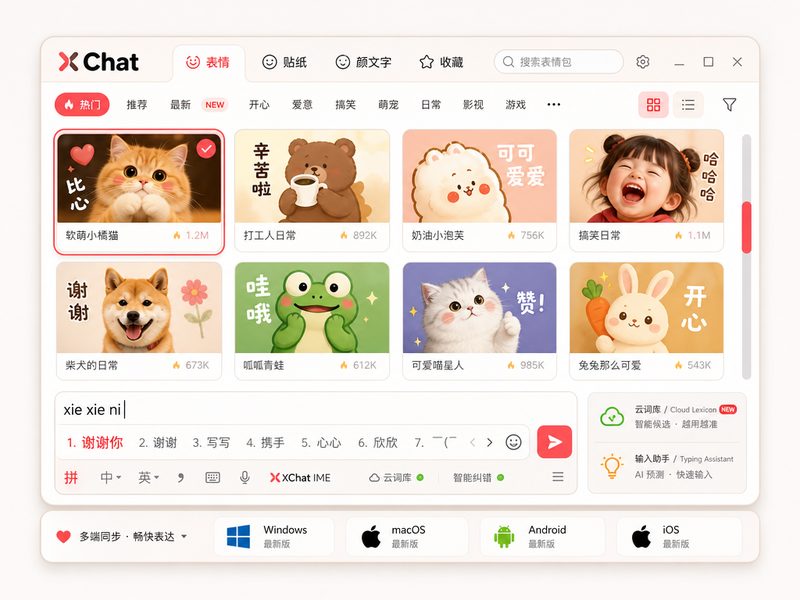
界面多维视角:如何定制你的XChat聊天面板
XChat的界面高度可自定义。用户在官方渠道下载并运行最新版本后,默认的单窗口视图可能会在加入多个频道时显得拥挤。通过调整“视角功能”(即界面布局管理器),您可以将频道列表切换为左侧树状图或顶部标签页。结合基于关键词或用户名的精准高亮系统,您可以为特定的技术讨论(如 #xchat-dev 频道)设置独立的高亮视角与声音通知。这样,即使在成百上千条消息滚动时,您也不会错过任何重要的提及与私信,让多任务沟通变得井然有序。

命令行视角下的身份管理与频道快速接入
熟练使用命令行是提升IRC交互效率的关键。在扁平化的数据面板中,用户可以通过输入指令直接切换操作视角。例如,使用 /nick 注册并保护您的昵称,随后输入 /join #xchat-dev 即可瞬间切入开发讨论视角。如果需要与特定用户进行私密沟通,使用 /query 用户名 会自动在新窗口中开启专属的私聊视角。这些核心指令不仅免去了繁琐的鼠标点击,更让纯文本交互的键盘输入效率达到极客级别。

脚本扩展视角:利用Python与Perl突破原生限制
截至2026年06月,XChat内置的Python与Perl脚本扩展能力依然是其最强大的护城河。通过加载自定义脚本,用户可以实现自动过滤垃圾信息、多频道消息同步转发等高级视角功能。例如,当您在后台挂机时,可以运行一个简单的Python脚本,将所有包含特定技术关键字的发言自动汇总到一个独立的虚拟监控视角窗口中。这极大地扩展了原生IRC客户端的功能边界,让技术闲聊与极客开黑更加高效。
常见问题
为什么我在Windows 64位系统上双击XChat绿色版没有任何反应?
这通常是因为缺少必要的运行库或解压路径包含中文字符。建议尝试下载官方提供的标准安装包(包含完整安装向导),它会自动配置系统环境变量。若仍无法启动,请右键选择“以管理员身份运行”,或检查系统安全防护软件是否拦截了未签名脚本的初始化。
接入Libera.chat或Freenode后,中文频道里的发言全是问号或乱码怎么解决?
请前往“设置”->“首选项”->“网络设置”,将默认编码格式修改为“UTF-8”。对于已保存的特定服务器,可以在服务器列表编辑页面中,将该节点的字符集强制指定为“UTF-8 (Unicode)”,保存后重新连接即可恢复正常文字视角。
在多频道挂机时,如何防止自己被频繁的系统通知打扰,但又不漏掉私聊?
您可以利用XChat的“自定义高亮与通知”功能。在首选项的高亮列表中,添加您的昵称以及特定的紧急关键词。随后,在通知设置中关闭“普通消息声音提示”,仅保留“私信(Query)”和“高亮提及”的弹窗与声音激活,从而建立一个清爽的专注视角。
总结
想要立即体验高效开源的聊天环境?请点击访问 [/get-xchat/](获取 XChat 客户端) 页面,下载适合您操作系统的最新版本,快速接入全球 IRC 网络!
相关阅读:xchat official download 视角功能深度解析 2026,xchat official download 视角功能深度解析 2026使用技巧,2026最新 xchat功能 深度解析:从首次配置到IRC高级指令全指南