
xchat 安装 场景对比评测 2026:新手选型与避坑指南
准备在2026年加入全球IRC网络?本文为您带来详尽的 xchat 安装 场景对比评测 2026 版。针对新手用户,我们实测对比了Windows标准安装包与绿色免安装版的应用场景,并针对Linux部署、首次配置及跨设备迁移提供实操建议。同时,针对新手常遇到的中文UTF-8乱码与SSL连接失败等真实问题,给出具体的排查步骤,助您快速开启高能社交网络。
在即时通讯工具高度发达的今天,轻量、开源且支持高度自定义的 IRC 客户端依然是极客与技术爱好者的首选。本文将针对 2026 年最新网络环境,为您拆解 XChat 在不同操作系统下的安装与配置细节。
Windows 双版本安装决策:标准安装包 vs 绿色免安装版
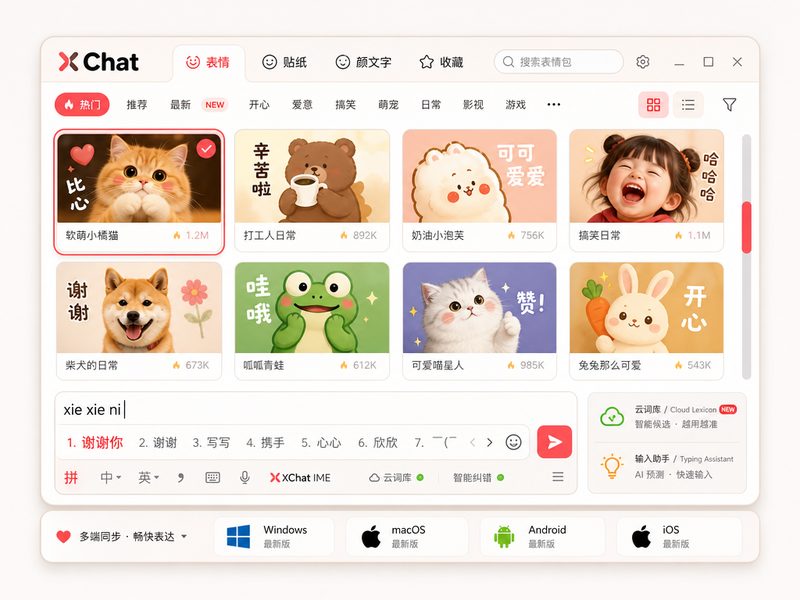
在Windows系统下安装XChat,官方提供了“标准安装包”与“绿色免安装版”两种选择。对于大多数新手用户,推荐下载截至2026年07月最新的Windows 64位标准安装包。该版本包含完整的安装向导,会自动配置系统环境变量、创建桌面快捷方式并集成卸载程序,适合固定办公或家用电脑长期使用。相反,绿色免安装版则更适合需要多端移动的场景。你可以将其直接解压到U盘中,配置即走,在不同电脑上双击即可直接运行,且不会在系统注册表中留下痕迹。这种场景对比能帮您根据设备使用习惯做出最合理的安装选择。
Linux 环境部署与首次接入 Libera.Chat 实操
对于Linux用户,XChat提供了极佳的跨平台兼容性。在主流发行版中,用户可以通过包管理器快速完成安装。首次配置时,新手常面临如何接入全球IRC网络的问题。安装完成后,启动XChat并打开网络列表,添加或选择 irc.libera.chat 服务器。在连接设置中,建议勾选SSL加密并使用端口6697。连接成功后,在输入框中键入 /join #xchat-dev 即可加入开发者频道。通过这种纯文本命令行交互,您可以快速验证客户端的收发报文功能是否正常,开启您在开源社区的第一步沟通。
多端数据迁移:如何无损保留自定义高亮与通知
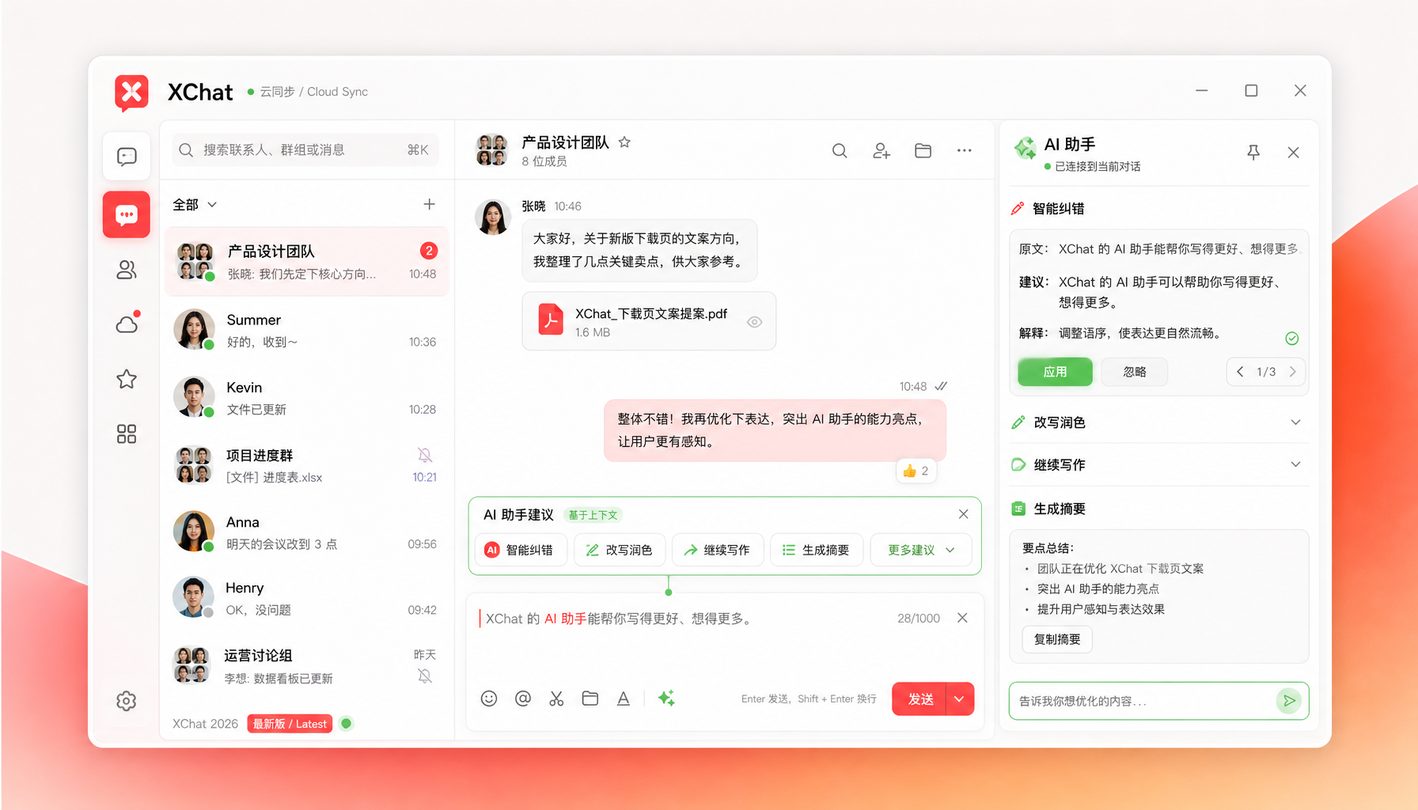
当您更换电脑或在多台设备间同步XChat时,重新配置高亮关键字和服务器节点会非常繁琐。XChat的配置文件通常保存在用户目录下的隐藏文件夹中(例如Windows下的 AppData\Roaming\X-Chat 或Linux下的 ~/.xchat2/)。迁移时,只需在新设备安装好XChat后,将旧设备中的 xchat.conf 和 servlist.conf 复制到对应的配置目录下覆盖即可。这样可以完美保留您之前设置的自定义高亮与通知系统,确保您在新设备上也不会错过任何重要的提及与私信,实现无缝的聊天环境迁移。
新手排查:彻底解决中文 UTF-8 乱码与连接超时
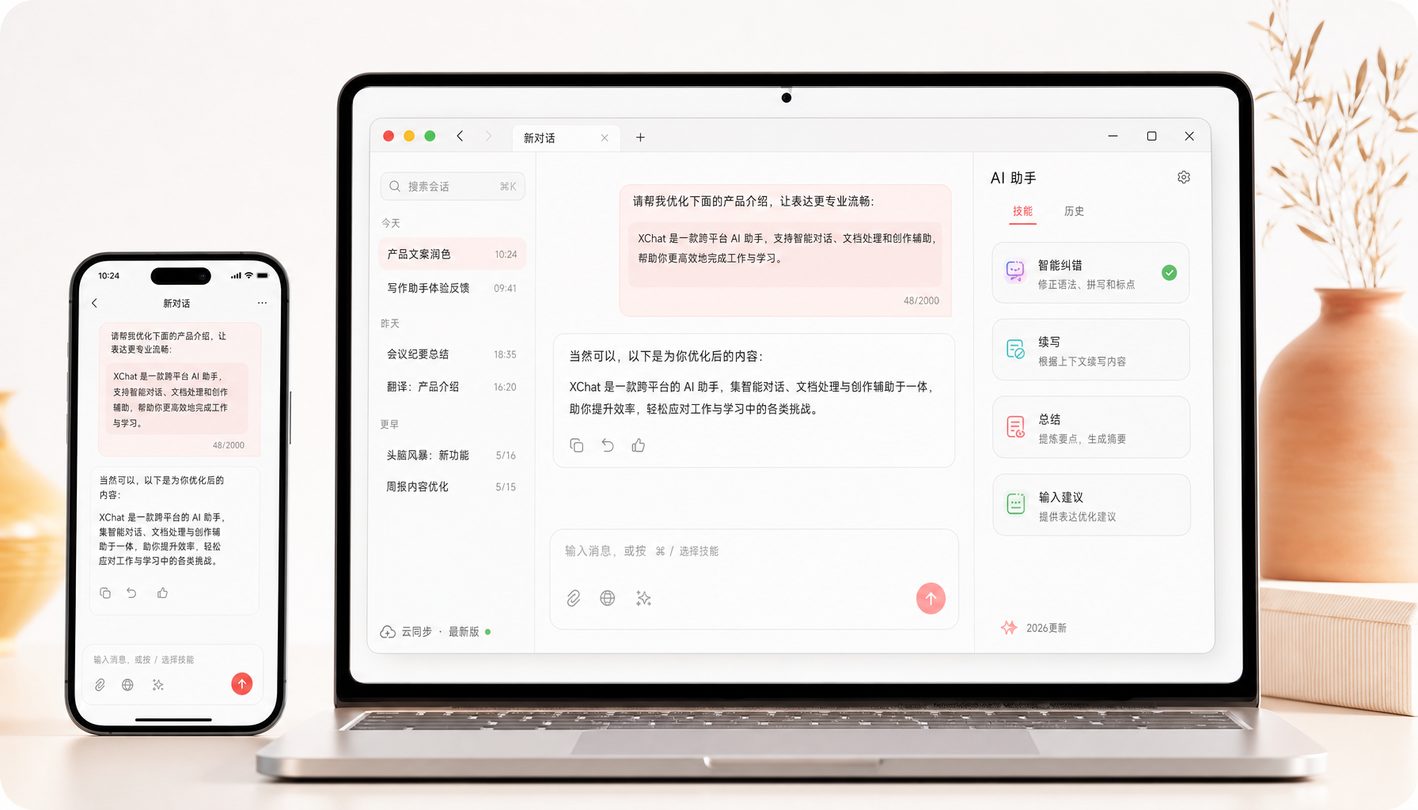
在2026年的使用环境中,新手首次登录中文频道时,常会遇到文字显示为问号或乱码的情况。这通常是因为字符集编码不匹配。解决方法非常简单:在XChat的服务器列表(Network List)中选中您连接的网络,点击“编辑”(Edit),在“字符集”(Character Set)下拉菜单中明确选择 UTF-8 (Unicode),保存后重新连接即可。此外,若遇到连接超时,请检查是否误用了非SSL端口,或尝试在命令行输入 /server irc.libera.chat 6697 手动发起连接,确保网络通道的安全与畅通。
常见问题
为什么在Windows上运行绿色免安装版时无法保存我的服务器配置?
绿色版默认将配置文件保存在程序所在目录。如果将其放在了需要管理员权限的 Program Files 文件夹下,可能会因写入权限不足导致配置保存失败。建议将绿色版解压至非系统盘(如D盘)或用户个人文件夹中运行。
如何在安装后保护我的IRC昵称不被他人冒用?
连接到网络后,您可以使用 NickServ 服务进行注册。在聊天框中输入 /msg NickServ REGISTER 您的密码 您的邮箱 即可完成注册。此后每次登录,使用 /msg NickServ IDENTIFY 您的密码 进行身份验证。
官方下载的安装包是否支持添加自定义的 Python 或 Perl 脚本?
支持。XChat内置了强大的脚本扩展能力。在安装过程中,确保勾选了对应的脚本运行库支持。安装完成后,只需将下载的 .py 或 .pl 脚本放入XChat安装目录下的 plugins 文件夹中,重启客户端即可自动加载。
总结
想要立即体验高效的 IRC 交流方式?请访问 [获取 XChat 客户端](/get-xchat/) 页面下载最新版安装包,或返回 [XChat 官网首页](/) 了解更多网络节点配置指南。
相关阅读:xchat 安装 场景对比评测 2026,xchat 安装 场景对比评测 2026使用技巧,xchat 迁移 场景对比评测 2026:多终端配置同步与避坑实操指南