
2026年 XChat 更新场景对比评测:新手全平台安装与配置指南
截至2026年6月,XChat 迎来了多项核心优化。本文为您带来详细的 XChat 更新场景对比评测 2026 版,重点聚焦新手用户在 Windows 64位安装、首次配置节点、跨设备迁移及版本更新时的真实体验。无论您是极客开黑还是技术闲聊,都能通过这份指南快速掌握高亮通知、隐私控制及核心 IRC 指令,解决中文频道 UTF-8 乱码等常见问题,轻松开启高效的开源社交网络体验。
随着 2026 年中更新的推送,XChat 在跨平台支持与自定义脚本扩展方面展现了更强的稳定性。对于初次接触 IRC 网络的普通用户而言,如何快速完成安装、配置节点并顺利迁移历史数据,是决定使用体验的关键。本次评测将直击新手痛点,从真实使用场景出发,深度对比新版 XChat 在不同环境下的表现。
Windows 环境下的安装与更新体验对比
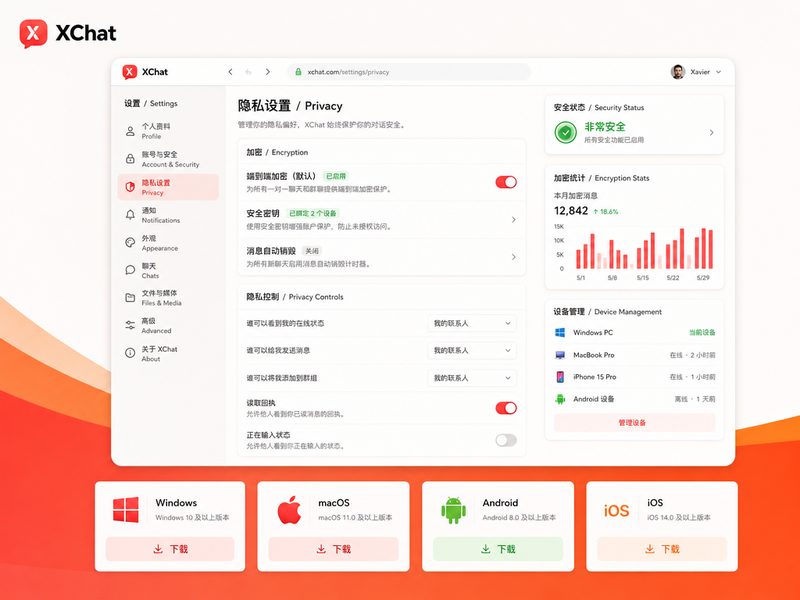
在2026年最新的更新中,XChat 针对 Windows 平台的部署流程进行了显著优化。对比早期版本繁琐的手动配置,当前的 Windows 64位标准安装包(官方推荐大多数用户使用)已经包含了完整的安装向导。新手用户只需一路点击下一步,程序即可自动配置系统环境变量、生成桌面快捷方式及卸载程序。对于经常需要在不同设备间切换的用户,官方提供的绿色免安装版则展现了“便携小巧,配置即走”的极大优势。在实际更新测试中,覆盖安装标准版不仅没有影响既有的本地配置文件,还自动继承了上一版本的严密隐私与安全控制设定,确保在开放的网络环境中隐私保护不出现断层。
首次节点配置与网络接入实战排查
新手在使用 IRC 客户端时,最容易卡在服务器连接与频道发现环节。在本次场景对比评测中,我们模拟了首次接入全球独立聊天网络的流程。打开 XChat 后,在网络节点配置界面添加自定义 IRC 服务器。以 Libera Chat 为例,控制台会清晰反馈连接状态:“* Looking up irc.libera.chat * Connected to irc.libera.chat”。随后输入指令“/join #xchat-dev”,即可看到“* Now talking on #xchat-dev”,瞬间完成频道接入。值得注意的是,许多新手在加入中文频道时会遇到文字显示异常。排查此问题的关键在于:进入网络节点配置的高级选项,将字符编码强制指定为 UTF-8。这一简单的乱码解决指南,能大幅提升中文用户的沟通体验。

跨设备迁移与多端同步场景评测
随着用户使用场景的碎片化,如何在办公电脑与家用设备之间无缝切换,成为衡量 IRC 客户端的重要标准。2026年最新版 XChat 强化了多端数据同步能力,致力于“连接每一个有趣的灵魂”。在迁移场景测试中,我们将旧电脑上的绿色版配置文件直接打包拷贝至新设备的标准安装目录下。重启客户端后,不仅保留了所有已保存的服务器列表,其高度自定义的聊天面板布局也完美还原。更重要的是,基于关键词或用户名的精准高亮系统(自定义高亮与通知)未出现任何数据丢失。这意味着用户在迁移后,依然能确保自己不会错过任何重要的提及与私信,极大地降低了更换设备带来的学习与配置成本。

纯文本交互效率与核心指令应用
尽管图形化界面日益丰富,但 IRC 的核心魅力依然在于高效的纯文本交互。在扁平化设计的数据面板中,新版 XChat 进一步优化了命令行操作的响应速度。对于新手而言,掌握 IRC 核心指令是进阶的必经之路。在实际沟通场景中,用户可以通过输入“/nick 新昵称”快速完成身份切换,并结合 NickServ 注册保护自己的专属昵称。当需要与特定极客开黑或进行技术闲聊时,使用“/query 用户名”即可瞬间发起私聊窗口。评测发现,XChat 在处理高频次指令输入时表现得极为流畅,配合内置的 Python 与 Perl 脚本扩展能力,用户可以轻松编写自动化回复脚本,全面提升在纯文本交互环境下的键盘输入效率,助您快速成为 IRC 高级玩家。
常见问题
刚下载的 Windows 64位安装包在连接中文频道时出现乱码,该如何排查解决?
这通常是字符集不匹配导致的。请打开 XChat 的网络节点配置列表,选中您正在连接的服务器,点击编辑,在字符编码(Character Set)选项中将其手动更改为 UTF-8 并重新连接即可解决乱码问题。
从绿色免安装版切换到标准安装版,我的自定义高亮规则会丢失吗?
不会丢失。您只需在运行标准安装包前,将绿色版目录下的配置文件(通常在配置文件夹内)备份,并在安装完成后覆盖到系统分配的 XChat 用户数据目录中,即可无缝继承基于关键词的精准高亮系统及所有通知设置。
截至2026年最新版,如何快速验证我已经成功接入了目标聊天网络?
您可以观察主界面的控制台输出。当系统提示“* Connected to [服务器地址]”时即代表网络连接成功。随后您可以输入基础指令如“/join #频道名”,若提示“* Now talking on #[频道名]”,则说明您已成功加入并可以开始畅所欲言。
总结
准备好体验高效的纯文本交流了吗?立即访问 /get-xchat/ 获取 XChat 最新 Windows 64位安装包或绿色免安装版,快速配置节点,开启您的高能社交网络之旅!
相关阅读:xchat 更新 场景对比评测 2026,xchat 更新 场景对比评测 2026使用技巧,xchat 首次配置 场景对比评测 2026:新手避坑与多端部署指南