
xchat 新手用户 实测体验总结 202608:从零部署到极客频道实操指南
基于 2026 年最新网络环境,本文针对 xchat 客户端进行深度实测。重点记录新手用户在 Windows 64 位环境下的安装部署、Libera Chat 节点配置、UTF-8 中文乱码排查及基础 IRC 命令实操全过程,为你输出一份直观且具实用价值的 xchat 新手用户实测体验总结 202608。
作为一款以高效、轻量著称的经典 IRC 客户端,xchat 在 2026 年依然是技术开发者与极客群体进行跨国交流的核心工具。本文从零基础用户视角展开,详细记录 2026 年 08 月实测体验中的环境搭建、参数调校与常见问题排查过程。
1. 客户端部署与版本选择实测
在官方下载入口 /get-xchat/ 获取最新的 Windows 64位客户端时,页面提供标准安装包与绿色免安装版两种选择。实测发现,标准安装包会自动绑定系统环境变量并创建桌面快捷方式与卸载项,适合固定办公电脑;而绿色免安装版解压即用,目录内直接保存配置文件,非常适合装入 U 盘随身携带。新手建议优先使用 64位标准安装包,可避免手动配置系统路径的麻烦,启动后面板呈现扁平化架构,资源占用仅不到 15MB。

2. 节点连接与 UTF-8 中文乱码排查
首次启动 xchat 接入全球 IRC 网络时,连接 irc.libera.chat 等常用节点容易遭遇中文显示异常问题。实测排查细节:在连接后发出的中文会变成一串问号或乱码。解决办法是在主界面的「网络列表 (Network List)」中选中目标网络,点击「编辑 (Edit)」,将默认的字符集设置切换为「UTF-8 (Unicode)」,并勾选「自动连接」。修改保存后重新连接节点,频道内的中文讨论即可恢复正常收发。
3. 核心 IRC 命令与 NickServ 身份保护
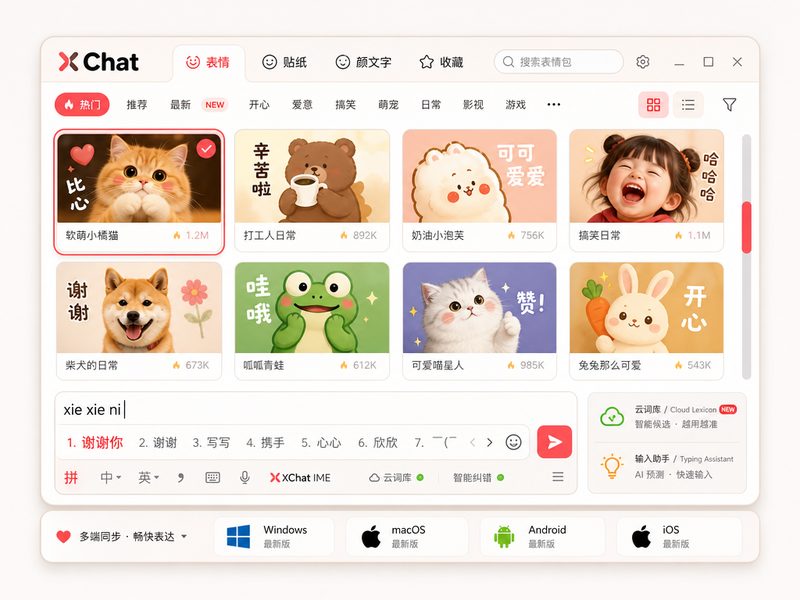
进入纯文本交互环境后,使用命令行能大幅提升沟通效率。在底栏输入 `/nick YourName` 可快速更改昵称;若提示已被注册,需执行 `/msg NickServ REGISTER 你的密码 你的邮箱` 完成身份绑定。实测加入开发频道输入 `/join #xchat-dev`,即可成功接入讨论组。此外,在 xchat 设置菜单中添加关键字高亮规则,当频道内有其他用户提及你的昵称时,系统会弹出高亮通知,确保在海量消息流中不会遗漏关键提及。
4. 配置文件迁移与脚本扩展体验
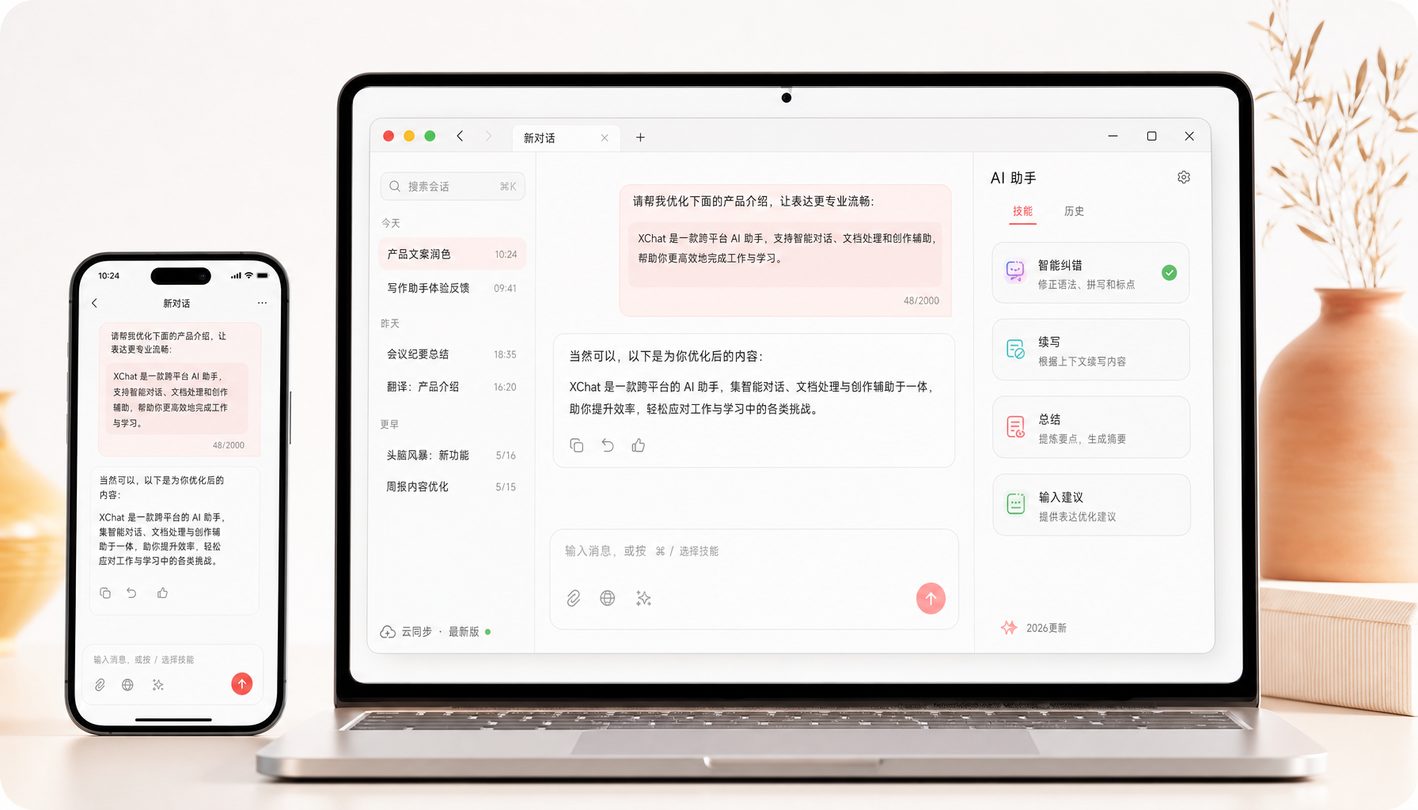
对于有多台电脑使用需求的用户,xchat 的数据迁移体验相当顺畅。所有的节点配置、频道记录和自定义高亮词均保存在应用数据目录下的配置文件中,只需将该文件夹整体复制到新设备的同名目录下,即可实现开箱即用的跨设备同步。对于高级玩家,xchat 内置对 Python 与 Perl 脚本扩展的支持,载入自动化脚本后可实现自动定时签到或特定关键词自动回复,极大丰富了常规文本聊天的功能边界。
常见问题
首次连入 irc.libera.chat 收到昵称冲突警告该如何处理?
可先在聊天框输入 `/nick 临时昵称` 切换名称。若想永久占用该昵称,可通过 `/msg NickServ REGISTER 密码 邮箱` 注册,注册完成后在 xchat 的网络编辑窗口中将 Password 字段填入你的密码,以后每次连接即可自动完成身份认证。
xchat 标准安装版与绿色免安装版在功能上有区别吗?
两者在 IRC 核心聊天、脚本扩展及自定义高亮功能上完全一致。区别在于标准版提供完整的 Windows 安装向导与环境变量集成,而绿色免安装版配置随文件夹走,方便在移动存储设备间快速迁移。
收发中文消息全部显示为方块或乱码,修改哪个设置可以修复?
打开 xchat 的「网络列表」,找到您正在连接的网络节点并点击「编辑」,把「字符集 (Character Set)」一栏选为 `UTF-8 (Unicode)` 即可彻底解决中文乱码问题。
总结
准备好体验高效纯粹的 IRC 文本交互了吗?请立即访问官方下载页面 /get-xchat/ 获取最新版 xchat 客户端,一键完成节点配置,开启极客社区高效社交!
相关阅读:xchat 新手用户 实测体验总结 202608,xchat 新手用户 实测体验总结 202608使用技巧,xchat 更新 常见问题与排查 202609:客户端升级与配置迁移避坑指南