
2026最新xchat使用技巧:从首次配置到高级IRC指令实战指南
想快速掌握开源IRC客户端XChat的各项功能吗?本篇2026年最新xchat使用技巧指南专为新手设计,全面解析从Windows与Linux客户端安装、首选网络节点配置,到解决中文乱码、使用NickServ保护昵称等核心操作。通过真实的排查案例与指令实战,助您轻松融入全球极客与技术社群,实现高效无障碍的文本沟通。
作为一款经典的开源跨平台IRC客户端,XChat凭借其高度自定义的界面、强大的Python与Perl脚本扩展能力,至今仍是全球开发者与极客进行技术交流的首选工具。无论您是为了技术闲聊、极客开黑还是兴趣扩列,掌握一套实用的xchat使用技巧都能让您的沟通效率倍增。本文将立足于截至2026年05月的最新稳定版,为您带来最直观、最实用的上手与进阶指南。
一、版本选择与多平台快速安装技巧
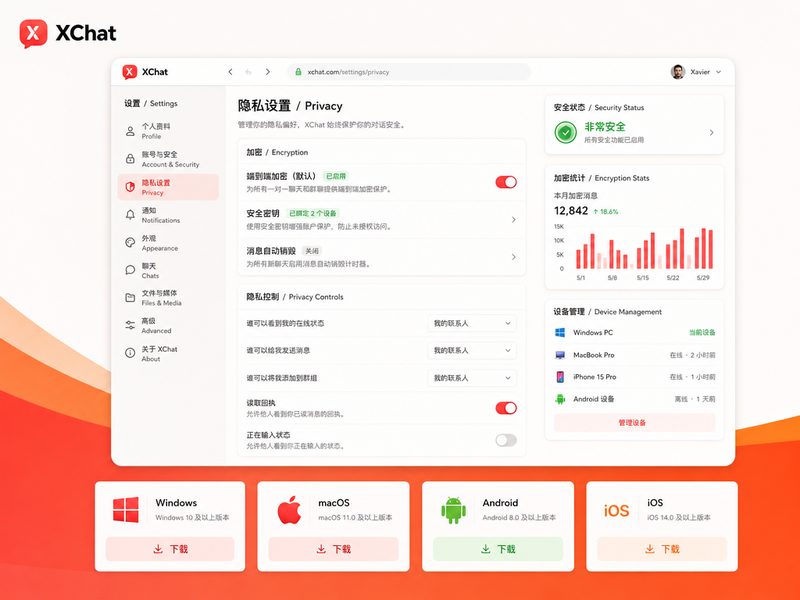
开启XChat之旅的第一步是选择适合您系统的安装包。访问官方获取页面 /get-xchat/ ,Windows用户推荐下载“Windows 64位 安装包”,该版本包含完整的安装向导,会自动配置系统环境变量与桌面快捷方式;如果您追求便携性,则可以选择“绿色免安装版”,配置即走,非常适合装在U盘中随身携带。Linux用户则可以通过系统的包管理器轻松部署。在首次安装完成后,建议立即进入设置面板,根据使用习惯调整聊天面板的布局。XChat支持高度自定义的界面,您可以自由定制高亮与通知系统,基于特定关键词或用户名设置精准高亮,确保在多频道并发消息时不会错过任何重要的提及与私信。
二、网络节点配置与中文乱码问题排查
成功安装后,接入正确的网络节点是关键。通过 /networks/ 页面可以获取详细的自定义IRC服务器配置指南。新手常遇到的一个棘手问题是“中文显示为乱码或问号”。要解决这一问题,请打开XChat的服务器列表(快捷键Ctrl+S),选中您要连接的网络(例如Libera.Chat),点击“编辑”(Edit)。在弹出的窗口中,找到“字符集”(Character Set)选项,将其从默认设置修改为“UTF-8 (Unicode)”。保存并重新连接服务器,此时频道内的中文对话即可完美显示。此外,在开放的网络环境中,建议在配置节点时勾选“使用SSL连接”,以确保传输内容的隐私与安全。

三、核心IRC指令实战:昵称保护与频道加入
在纯文本交互的IRC世界中,熟练使用命令行能让您显得专业且高效。访问 /commands/ 页面可以检索完整的常用指令集。对于新手而言,最核心的场景是保护自己的唯一昵称。当您选定昵称后,在聊天框输入 `/msg NickServ REGISTER 您的密码 您的邮箱` 进行注册。此后每次上线,系统若提示昵称已被保护,您只需输入 `/msg NickServ IDENTIFY 您的密码` 即可完成身份认证。想要快速加入讨论?直接输入 `/join #xchat-dev` 即可瞬间接入开发核心频道。利用这些基础指令,您无需频繁点击鼠标,仅凭键盘即可在扁平化数据面板中完成所有社交操作。
四、多端数据迁移与配置文件备份秘籍
当您在多台电脑上使用XChat,或者面临电脑系统重装时,如何无损迁移已配置好的服务器列表、高亮规则和聊天记录?XChat的所有核心配置均保存在本地目录中。在Windows系统下,您可以按下Win+R键,输入 `%APPDATA%\XChat` 并回车,将该文件夹下的所有 `.conf` 配置文件复制保存;在Linux系统下,对应的配置文件通常位于用户家目录的 `~/.config/xchat/` 或 `~/.xchat2/` 中。在新设备上安装好XChat后,只需将备份的配置文件覆盖到对应的目录下,即可实现多端数据同步,完美复刻您熟悉的高效工作流。
总结
想要立即体验高效、纯粹的开源社交网络吗?欢迎访问 /get-xchat/ 获取 XChat 最新版免费下载,开启您的高能 IRC 社交之旅!